
Вход в личный кабинет
Вход в личный кабинет — первый шаг к управлению профилем. Разберём, как подготовиться, какие данные держать под рукой и что делать, если система не пускает.
Содержание
- Мостбет: что нужно для входа
- Мостбет: пошаговый вход
- Личный кабинет Мостбет: как защитить доступ
- Мостбет: типичные ошибки при входе
- Мостбет: восстановление доступа
- Вход с разных устройств
- Мостбет: что делать, если вход заблокирован
- Мостбет: как не попасть на фишинговую страницу
- Мостбет: настройки профиля после входа
- Мостбет: вход через браузер и приложение
- Мостбет: как завершать сеанс
- Мостбет: частые вопросы о входе
- Мостбет: итоги и рекомендации
- Вопросы и ответы
Мостбет: что нужно для входа
Заранее проверьте, что помните логин и пароль от учётной записи. Если данные записаны в заметках или менеджере паролей, откройте их до начала входа, чтобы не искать в спешке.
Убедитесь, что устройство и соединение работают стабильно. Открывайте страницу входа напрямую, а не через сомнительные ссылки из сообщений — так меньше риска попасть на фишинговую копию.
- Проверьте раскладку клавиатуры и язык ввода.
- Отключите автозаполнение, если пользуетесь чужим устройством.
- Держите под рукой доступ к почте или телефону для восстановления.
Мостбет: пошаговый вход
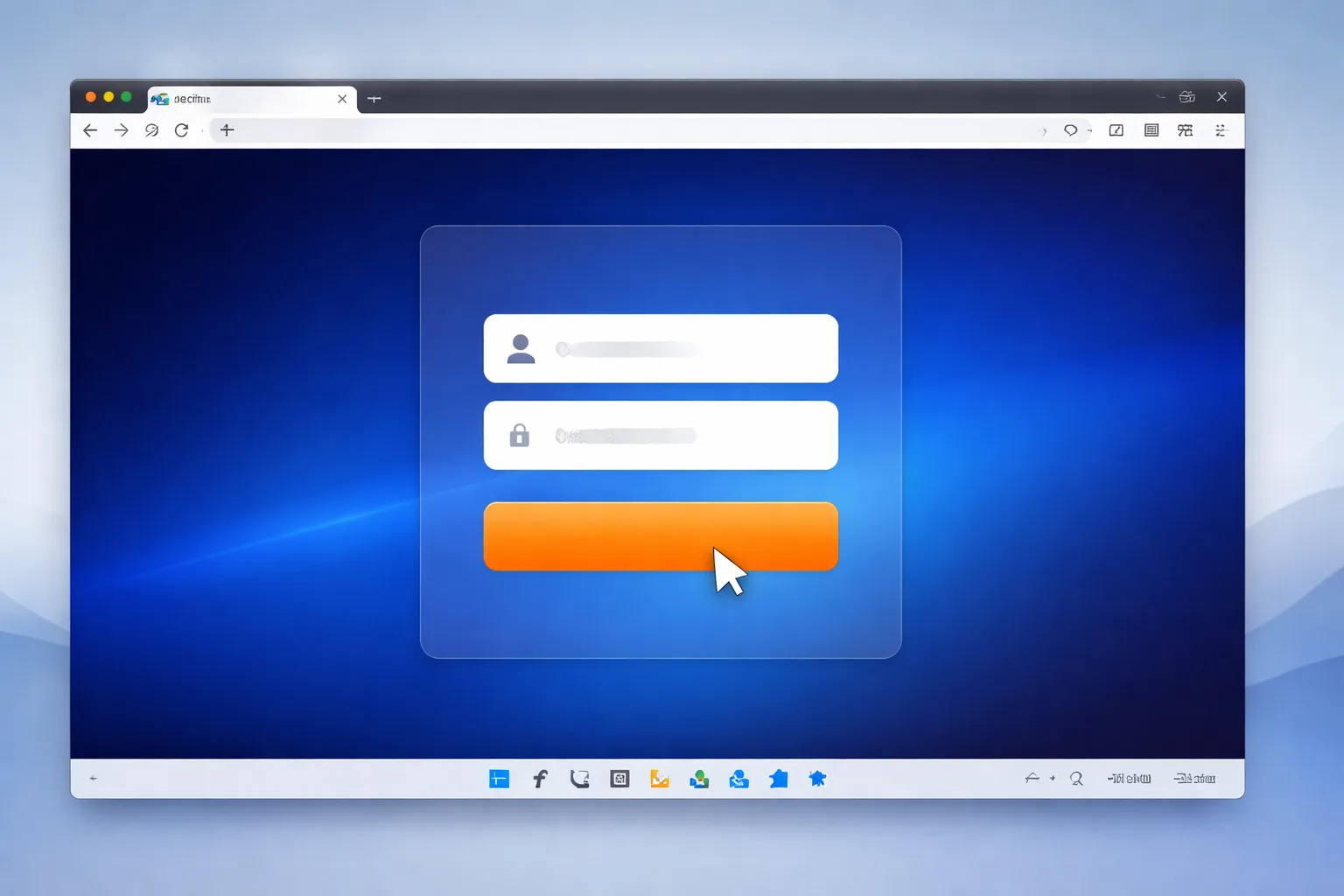
Откройте страницу входа и внимательно заполните поля. Вводите логин и пароль вручную, если не уверены в автозаполнении: так вы сразу заметите опечатку.
После нажатия кнопки входа дождитесь загрузки. Если появилось сообщение об ошибке, прочитайте его — оно обычно подсказывает, что именно нужно исправить.
- Откройте страницу входа.
- Введите логин.
- Введите пароль.
- Нажмите кнопку входа.
Личный кабинет Мостбет: как защитить доступ
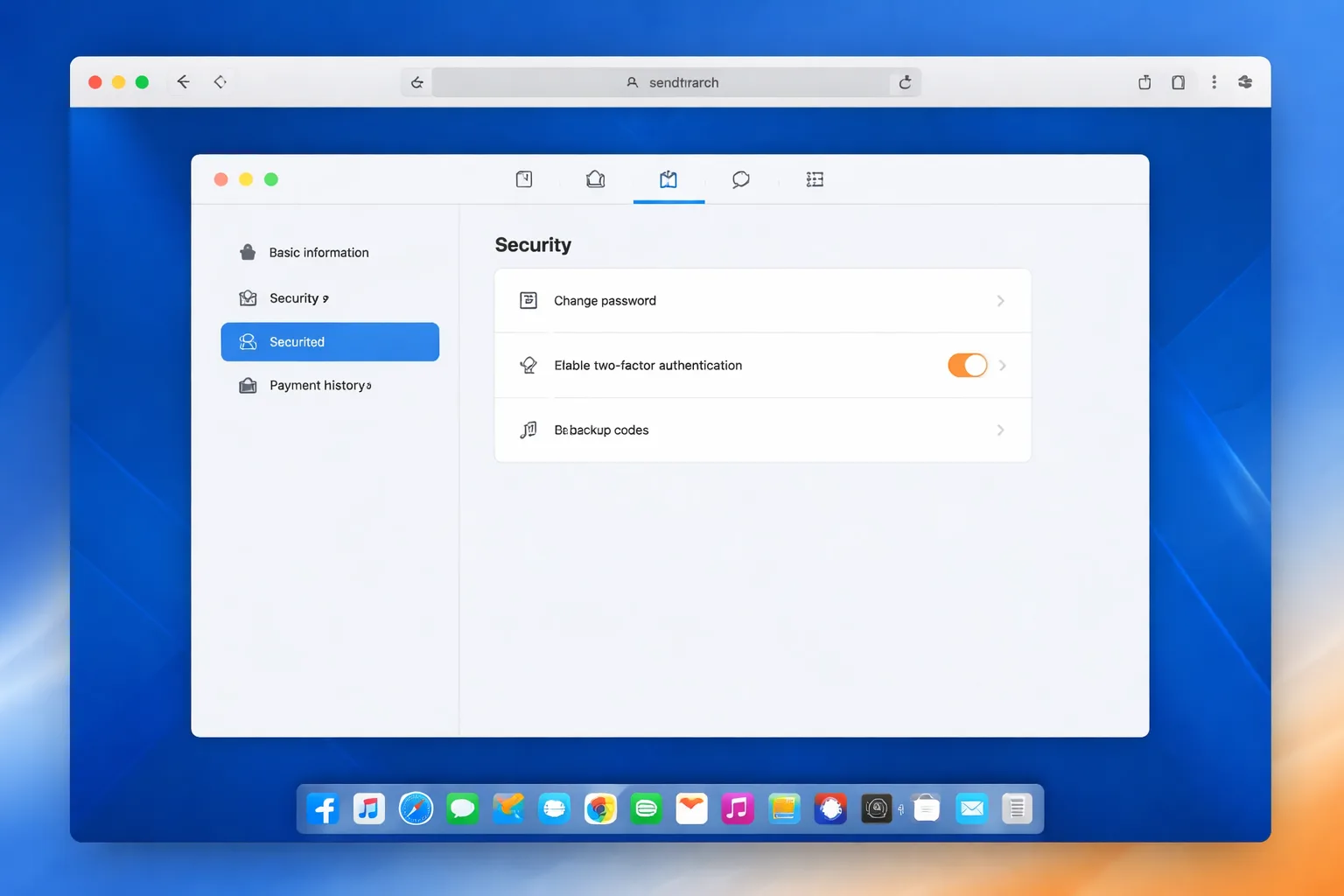
Безопасность входа начинается с привычки проверять адрес и не экономить на сложном пароле.
Используйте уникальный пароль, который не повторяется на других сайтах. Если пароль давно не менялся, стоит обновить его в настройках профиля.
Не передавайте данные для входа третьим лицам и не вводите их на страницах, которые вызывают сомнение. Проверяйте адрес страницы перед вводом пароля.
Мостбет: типичные ошибки при входе
Чаще всего вход не удаётся из-за опечатки в логине или пароле, неверной раскладки или включённого Caps Lock. Проверьте эти мелочи до попытки восстановления.
Иногда мешает устаревшая страница: обновите её или откройте заново. Если ошибка повторяется, запишите её текст — это поможет при обращении в поддержку.
- Caps Lock и раскладка.
- Лишние пробелы в полях.
- Устаревшая страница входа.
- Блокировка автозаполнения.
Мостбет: восстановление доступа
Если пароль не подходит, воспользуйтесь функцией восстановления на странице входа. Следуйте подсказкам системы и указывайте те контакты, которые привязаны к профилю.
После сброса задайте новый пароль и сразу проверьте вход. Если письмо или сообщение не приходит, проверьте папку со спамом и корректность указанного контакта.
| Ситуация | Действие |
|---|---|
| Забыт пароль | Запросить сброс на странице входа |
| Не приходит письмо | Проверить спам и адрес почты |
| Не помню логин | Искать в сохранённых данных или обратиться в поддержку |
| Ошибка после сброса | Повторить вход и проверить раскладку |
Вход с разных устройств
На компьютере и телефоне страница входа выглядит по-разному, но принцип один: ввести данные и подтвердить действие. На маленьком экране следите, чтобы поля не перекрывались клавиатурой.
Если вы вошли на чужом устройстве, завершите сеанс и не сохраняйте пароль в браузере. Выходите из профиля после работы, особенно в общественных местах.
Мостбет: что делать, если вход заблокирован
Если система сообщает о временной блокировке, не пытайтесь входить многократно подряд. Сделайте паузу и проверьте, не было ли нескольких неудачных попыток.
Когда блокировка не снимается, обратитесь в поддержку через доступные каналы на сайте. Опишите ситуацию кратко и приложите текст ошибки, если он есть.
- Не повторяйте попытки сразу.
- Проверьте текст сообщения.
- Сохраните скриншот ошибки.
- Обратитесь в поддержку.
Мостбет: как не попасть на фишинговую страницу
Проверяйте адрес страницы перед вводом пароля. Мошенники часто копируют оформление, но адрес отличается — даже одна заменённая буква имеет значение.
Не переходите по ссылкам из подозрительных писем и сообщений, если не запрашивали их. Вводите данные только на той странице, которую открыли сами.
Если адрес вызывает сомнение, лучше закрыть страницу и открыть её заново вручную.
Мостбет: настройки профиля после входа
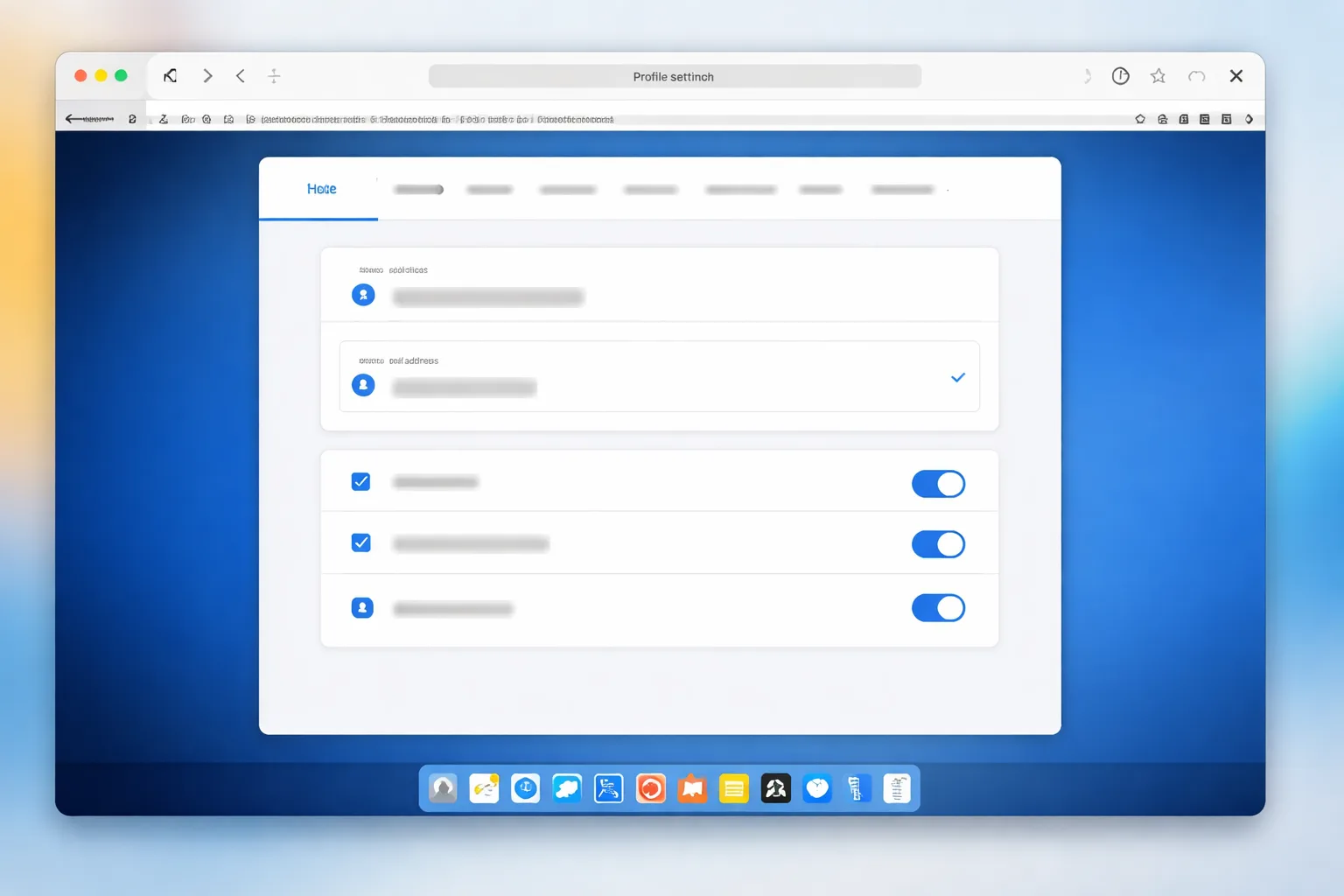
После успешного входа проверьте основные настройки профиля: контактные данные, язык и уведомления. Актуальные контакты нужны для восстановления доступа и важных сообщений.
Не меняйте настройки без необходимости. Если решили обновить данные, сохраните изменения и проверьте, что они применились.
Мостбет: вход через браузер и приложение
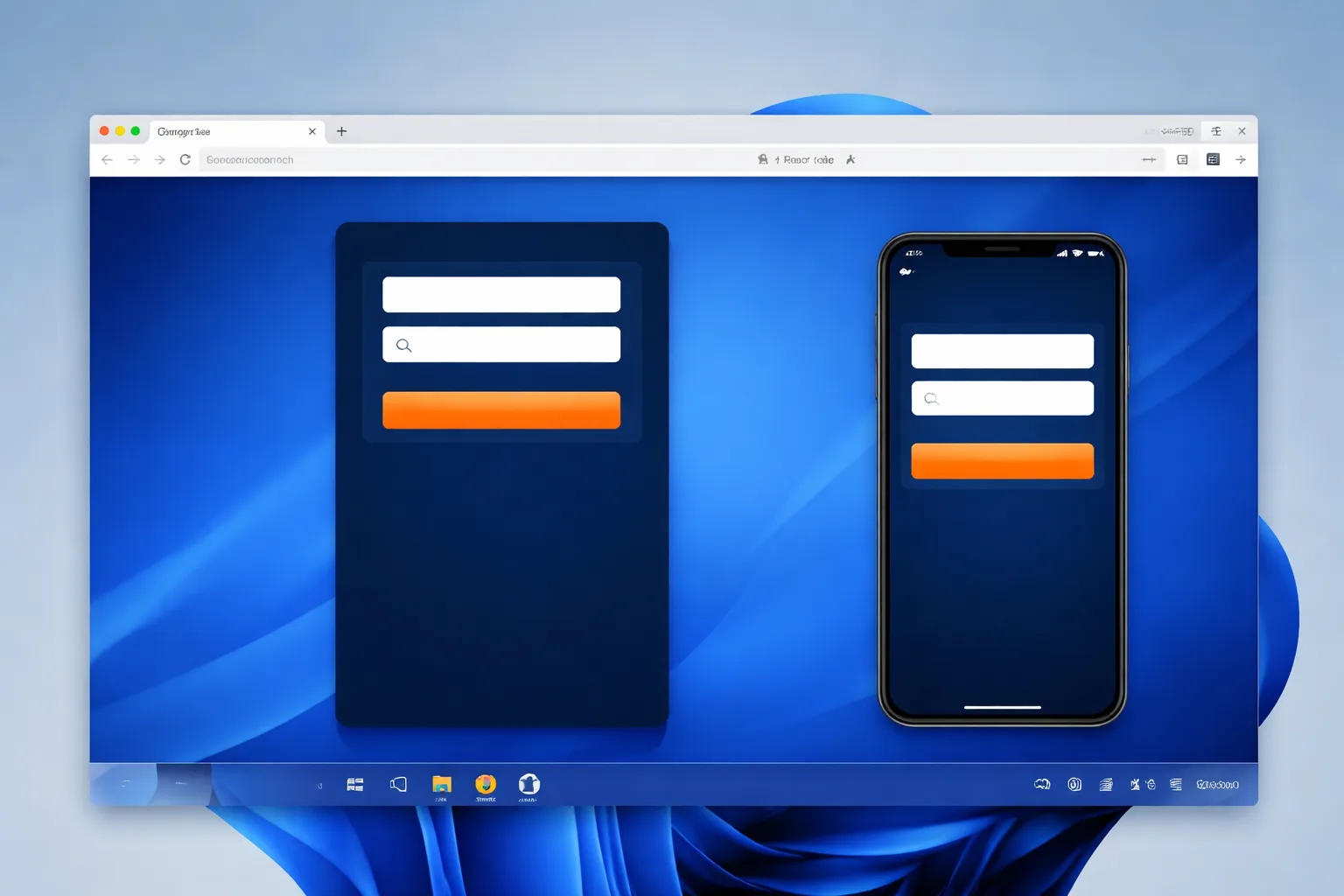
Вход через браузер и через приложение отличается только оболочкой. Данные для входа одни и те же, если вы не создавали отдельный профиль.
В приложении удобнее сохранять сеанс, но на общем устройстве лучше отключить автоматический вход. В браузере проще проверить адрес страницы перед вводом пароля.
- Браузер: проверяйте адрес.
- Приложение: настройте выход после сеанса.
- Общее устройство: не сохраняйте пароль.
Мостбет: как завершать сеанс
После работы нажмите кнопку выхода, особенно если устройством пользуются другие. Это снижает риск случайного доступа к профилю.
Если вы сохраняли пароль в браузере, удалите его из сохранённых данных на общем устройстве. На личном устройстве можно оставить, но включите блокировку экрана.
Мостбет: частые вопросы о входе
Ниже — короткие ответы на ситуации, с которыми сталкиваются при входе. Если проблема не решается, обратитесь в поддержку и опишите шаги, которые уже сделали.
Не пытайтесь обходить блокировки или использовать чужие данные. Это усложняет доступ и создаёт лишние риски для профиля.
| Что проверить | Зачем |
|---|---|
| Раскладка и Caps Lock | Исключить опечатку |
| Адрес страницы | Убедиться, что это нужный сайт |
| Текст ошибки | Точно описать проблему |
| Доступ к почте | Для восстановления пароля |
Мостбет: итоги и рекомендации
Спокойный и последовательный вход снижает риск ошибок и защищает доступ к профилю.
Вход в личный кабинет требует внимательности, а не скорости. Проверяйте данные и адрес, не сохраняйте пароль на чужих устройствах и завершайте сеанс.
Если что-то пошло не так, действуйте по шагам: проверка раскладки, обновление страницы, восстановление доступа, обращение в поддержку. Так вы быстрее вернётесь к работе с профилем.
Вопросы и ответы
Что делать, если пароль не подходит?
Проверьте раскладку и Caps Lock, затем воспользуйтесь восстановлением доступа. Если ошибка повторяется, обратитесь в поддержку.
Можно ли входить с чужого устройства?
Можно, но после работы обязательно завершите сеанс и не сохраняйте пароль в браузере. Лучше использовать режим инкогнито.
Почему страница входа не загружается?
Обновите страницу и проверьте соединение. Если проблема сохраняется, попробуйте другой браузер или устройство.
Нужно ли менять пароль после восстановления?
Да, после сброса задайте новый пароль и сразу проверьте вход. Не используйте тот же пароль, что и раньше.
Как понять, что страница поддельная?
Проверьте адрес: он должен совпадать с нужным. Подозрительные ссылки из сообщений лучше не открывать.
Что означает сообщение о блокировке?
Обычно это временная мера после нескольких неудачных попыток. Сделайте паузу и не повторяйте вход многократно.
Можно ли войти без пароля?
Нет, пароль нужен для доступа. Если вы его забыли, используйте восстановление.
Почему не приходит письмо для сброса?
Проверьте папку со спамом и правильность адреса. Если письма нет, запросите сброс ещё раз или обратитесь в поддержку.
Одинаковы ли данные для входа в браузере и приложении?
Да, если вы не создавали отдельный профиль. Используйте тот же логин и пароль.
Как выйти из профиля на общем компьютере?
Нажмите кнопку выхода и удалите сохранённый пароль из браузера. Закройте окно браузера после завершения.
Что сделать перед обращением в поддержку?
Запишите текст ошибки, проверьте раскладку и адрес страницы. Это поможет быстрее описать проблему.